


เจาะลึกเทคนิคการวิเคราะห์ ANOVA ด้วย SPSS พร้อมวิธีอ่านผล
การวิเคราะห์ความแปรปรวน หรือ ANOVA (Analysis of Variance) เป็นหนึ่งในสถิติเชิงอนุมานที่สำคัญที่สุดสำหรับการทำวิจัย ใช้เมื่อต้องการเปรียบเทียบค่าเฉลี่ยของกลุ่มประชากรตั้งแต่ 3 กลุ่มขึ้นไป หากใช้การทดสอบที (T-Test) แบบแยกทีละคู่ จะเพิ่มโอกาสเกิดความผิดพลาดในการสรุปผล (Type I Error) การใช้ ANOVA จึงช่วยให้คุณตรวจสอบความแตกต่างได้อย่างแม่นยำ
บทความนี้จะพาคุณไปรู้จักกับหลักการวิเคราะห์ One-Way ANOVA ด้วยโปรแกรม SPSS พร้อมเทคนิคการตีความ และแนวทางเขียนบทความนี้ลงเว็บไซต์ให้ติดหน้าแรก Google ด้วยหลักการ SEO (Search Engine Optimization)
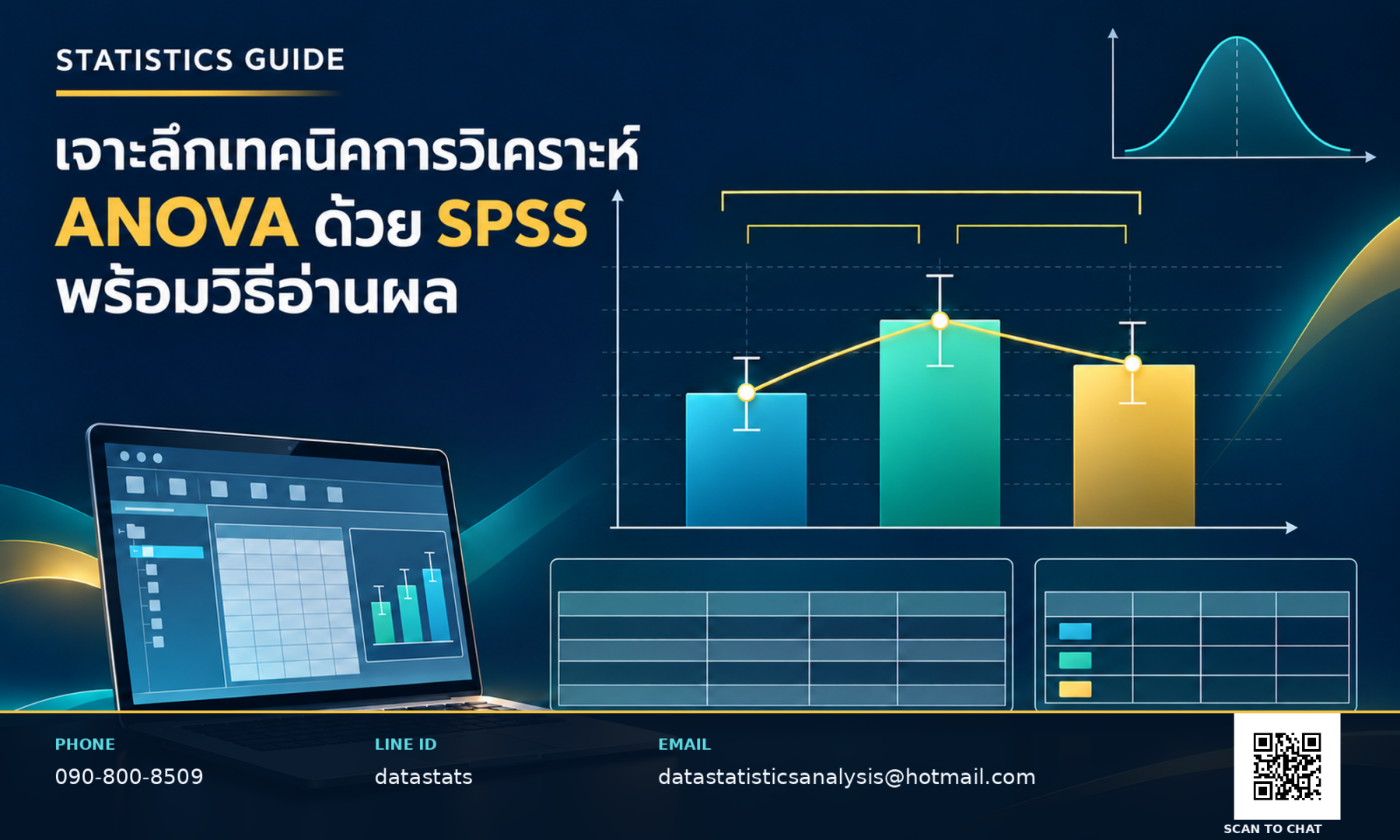
1. ทำความรู้จัก ANOVA คืออะไร และทำไมต้องใช้ใน SPSS?
ANOVA พัฒนาขึ้นโดย R.A. Fisher มีหลักการพื้นฐานคือ การเปรียบเทียบความแปรปรวนระหว่างกลุ่ม (Between-group variance) กับความแปรปรวนภายในกลุ่ม (Within-group variance) โดยใช้สถิติที่เรียกว่า F-test
- One-Way ANOVA: ใช้ทดสอบเมื่อมีตัวแปรอิสระ (Independent Variable) 1 ตัว ที่มีตั้งแต่ 3 กลุ่มขึ้นไป และตัวแปรตาม (Dependent Variable) 1 ตัว
- Two-Way ANOVA: ใช้เมื่อมีตัวแปรอิสระ 2 ตัวขึ้นไป และต้องการดูผลกระทบร่วม (Interaction Effects)
การใช้โปรแกรม SPSS Statistics ช่วยลดเวลาคำนวณด้วยมือ และลดความผิดพลาดในการเปิดตารางค่าวิกฤต F โดยสามารถเรียนรู้ขั้นตอนเพิ่มเติมได้จาก การวิเคราะห์ ANOVA ด้วยโปรแกรม SPSS
2. ขั้นตอนการวิเคราะห์ One-Way ANOVA ใน SPSS แบบ Step-by-Step
ก่อนกดรันสถิติ คุณต้องเตรียมข้อมูลในโปรแกรม SPSS ให้ถูกต้อง โดยมีขั้นตอนดังนี้:
- เตรียมตัวแปรใน Variable View:
-
- ตั้งชื่อตัวแปรอิสระ (เช่น
groupที่ระบุรหัสกลุ่ม 1, 2, 3) กำหนดค่า Value Labels ให้ชัดเจน - ตั้งชื่อตัวแปรตาม ( เช่น
scoreคะแนนทดสอบ) ตั้งค่า Measure เป็น Scale
- ตั้งชื่อตัวแปรอิสระ (เช่น
-
- เรียกใช้คำสั่งใน SPSS:
-
- ไปที่เมนู Analyze > เลือก Compare Means > คลิกเลือก One-Way ANOVA…
-
- กำหนดช่องตัวแปร:
-
- ย้ายตัวแปรตาม (Dependent List) ไปใส่ช่องด้านบน
- ย้ายตัวแปรอิสระ (Factor) ไปใส่ช่องด้านล่าง
-
- เลือกการทดสอบเพิ่มเติม (Post Hoc Tests):
-
- กดที่ปุ่ม Post Hoc… แล้วเลือก Tukey หรือ LSD (ใช้ทดสอบรายคู่กรณีพบว่าค่าเฉลี่ยแตกต่างกันอย่างมีนัยสำคัญ)
-
- เลือก Options:
-
- ติ๊กถูกที่ Descriptive (เพื่อดูค่าเฉลี่ยและส่วนเบี่ยงเบนมาตรฐานของแต่ละกลุ่ม) และ Homogeneity of variance test (ตรวจสอบความเท่ากันของความแปรปรวน) จากนั้นกด OK
-
3. วิธีการอ่านค่าและแปลผล ANOVA จาก Output ของ SPSS
เมื่อ SPSS ประมวลผลเสร็จ จะปรากฏตารางสำคัญที่คุณต้องอ่าน ได้แก่:
- ตาราง Test of Homogeneity of Variances: ดูค่า Sig. หากมีค่ามากกว่า \(0.05\) แสดงว่าความแปรปรวนของแต่ละกลุ่มไม่แตกต่างกัน (ผ่านเกณฑ์สมมติฐาน)
- ตาราง ANOVA (ค่า F และ Sig.):
-
- ดูแถวระหว่างกลุ่ม (Between Groups) ที่ช่อง Sig.
- ถ้า Sig. < 0.05 แปลว่า “มีอย่างน้อย 1 กลุ่มที่มีค่าเฉลี่ยแตกต่างกันอย่างมีนัยสำคัญทางสถิติ” แต่ยังบอกไม่ได้ว่าคู่ไหนต่างกัน
-
- ตาราง Multiple Comparisons (Post Hoc Tests):
-
- ดูเครื่องหมายดอกจัน (*) หรือค่า Sig. ในแต่ละคู่เปรียบเทียบ ถ้าค่าน้อยกว่า \(0.05\) แสดงว่าคู่ดังกล่าวมีค่าเฉลี่ยแตกต่างกันจริง
-
ขั้นตอนการใช้โปรแกรม SPSS ในการทำ One-Way ANOVA ตั้งแต่เตรียมข้อมูล รันผล จนถึงการนำไปเขียนรายงาน:
4. เทคนิคการเขียนบทความเรื่องสถิติให้ติดหน้าแรก Google (SEO Principles)
การเขียนบทความเชิงวิชาการหรือซอฟต์แวร์สถิติให้ติด SEO ต้องตอบโจทย์ Search Intent ของนักศึกษาและนักวิจัย ดังนี้ครับ:
- เลือก Keyword หลักและ Long-tail Keyword ให้ตรงจุด:
-
- Keyword หลัก: ANOVA SPSS หรือ การวิเคราะห์ ANOVA ด้วย SPSS
- Long-tail Keywords ที่คนมักพิมพ์ค้นหา: วิธีรัน ANOVA ใน SPSS, อ่านค่า ANOVA SPSS ยังไง, One way ANOVA spss คือ
-
- โครงสร้าง Heading (H1, H2, H3) ชัดเจน:
-
- ใช้ H1 เป็นชื่อเรื่องที่มี Keyword หลัก
- ใช้ H2 แบ่งหัวข้อหลัก เช่น ขั้นตอนการทำ, การแปลผล, ข้อควรระวัง
- ใช้ H3 สำหรับขั้นตอนย่อยๆ
-
- ใส่ภาพประกอบหน้าจอ (Screenshots):
-
- บทความสาย Software/Statistics ผู้อ่านต้องการเห็นภาพหน้าจอเมนู SPSS จริงๆ การแทรกภาพประกอบจะช่วยเพิ่ม Time on Page และลด Bounce Rate ได้ดีมาก
-
- ทำ Internal Link และ External Link:
-
- เชื่อมโยงไปบทความสถิติอื่นๆ ในเว็บเดียวกัน เช่น วิธีทำ Independent T-Test หรือ Chi-Square เพื่อสร้าง Site Authority
-